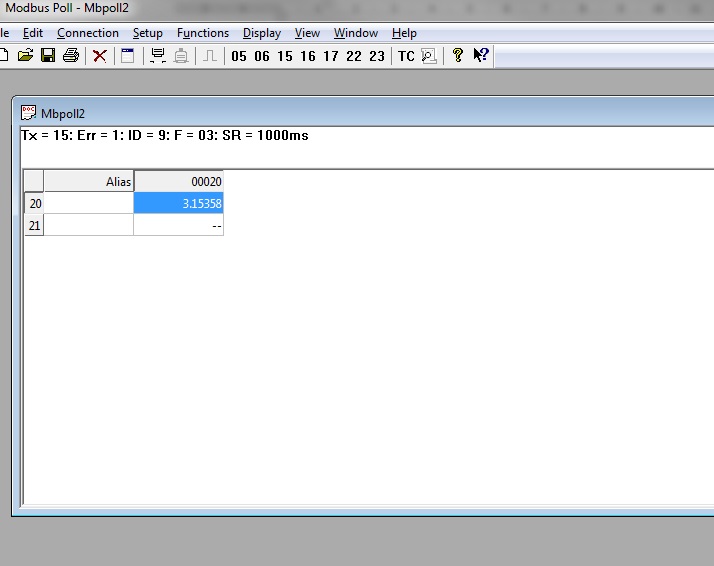
Подключение ZETSENSOR к Modbus Poll по протоколу Modbus
Предлагаем вашему вниманию еще одну программу для работы с нашими устройствами – Modbus Poll. Для правильного использования функций программы в начале надо подключить наш интеллектуальный датчик, поддерживающий протокол передачи данных RS-485
В одной из статей мы писали о том, как работать с цифровыми датчиками посредством программы Simply Modbus . Помимо вышеописанной утилиты предлагаем вашему вниманию еще одну программу для работы с нашими устройствами – Modbus Poll . Для правильного использования функций программы в начале надо подключить наш интеллектуальный датчик, поддерживающий протокол передачи данных RS-485, посредством стороннего контроллера или же преобразователя интерфейсов. Далее необходимо зайти в Диспетчер устройств>>Контроллер USB выбрать соответствующее устройство. В нашем случае это ZETSENSOR USB (рис. 1), открыть его свойства и во вкладке Дополнительно выставить галочку напротив « Загрузить VCP » (рис.2).
Рисунок 1
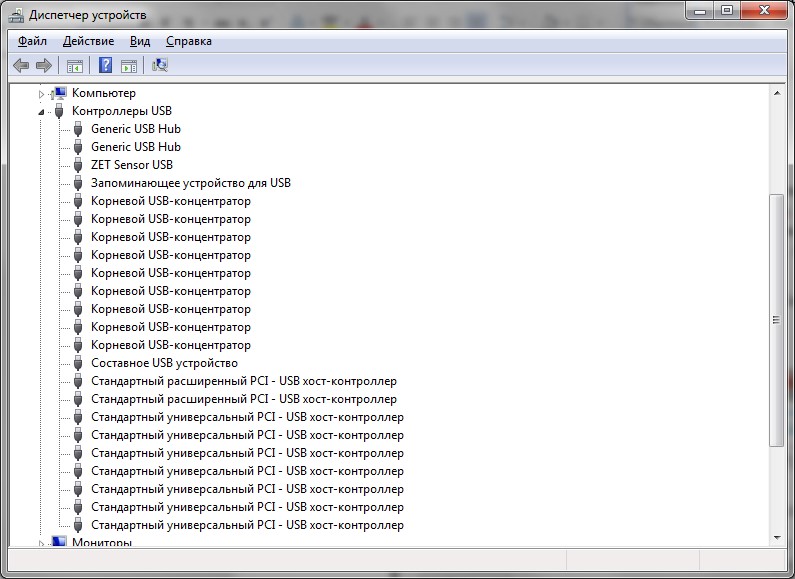
Рисунок 2
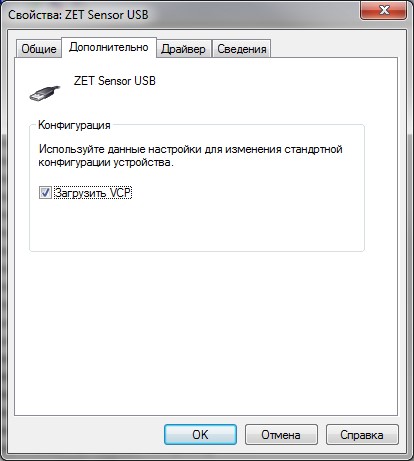
Далее необходимо выключить и включить заново контроллер/преобразователь интерфейса к ПК.
Только после проделанных выше операций следует запускать программу Modbus Poll .
После запуска программы необходимо ее настроить должным образом. Для этого зайти в верхнее меню Connection , выбрать пункт Connect… , т.е. подключение к контроллеру, который преобразует USB в COM-порт. Если программа в бесплатном режиме, сперва откроется окно с просьбой ввести регистрационный ключ, следует пропустить данную операцию посредством нажатия кнопки ОК. Далее откроется окно с возможностью выбора устройства (рис.2). Настройте как показано на рисунке 2.
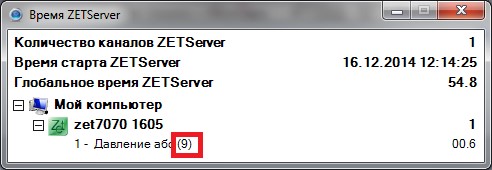
В поле (рис 3.) идет опрос модуля, сканирование любого цифрового датчика (RS-485) ZET 70XX. Как видно на рисунке – имеется ошибка Timeout Error, которая возникает из-за того, что опрашивается устройство с адресом 1, нам же нужно выставить адрес существующего модуля. Узнать адрес модуля можно с помощью программы ZETLAB>> Время ZETServer , предварительно необходимо в Modbus Poll выполнить Disconnect, на рисунке показано, где отображается адрес устройства в ZETLAB.
Рисунок 3
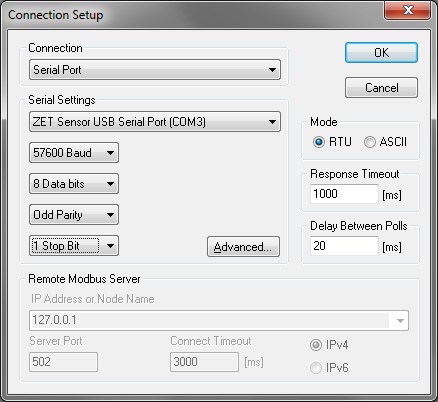
Рисунок 4
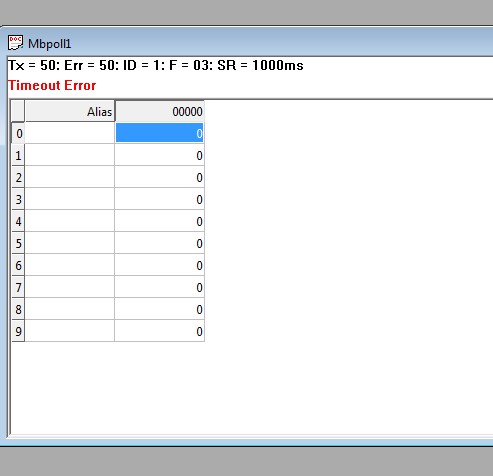
Рисунок 5
Чтобы получать данные в нужном формате, также необходимо выставить ряд настроек. Необходимо зайти «Display» и выбрать тип переменных, в нашем случае это Float CD AB .
Если устройств несколько, то для каждого устройства следует открыть свое окно посредством функции New из меню File и выполнить все вышеописанные настройки для опроса модуля. В результате после все настроек в окне программы вы сможете увидеть данные, поступающие с интеллектуального датчика и убедиться в корректности его работы.
В результате после все настроек в окне программы вы сможете увидеть данные, поступающие с цифрового датчика и убедиться в корректности его работы.
Рисунок 6
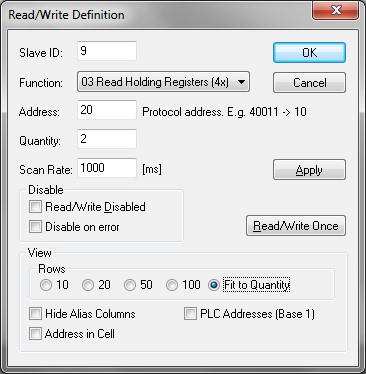
Рисунок 7
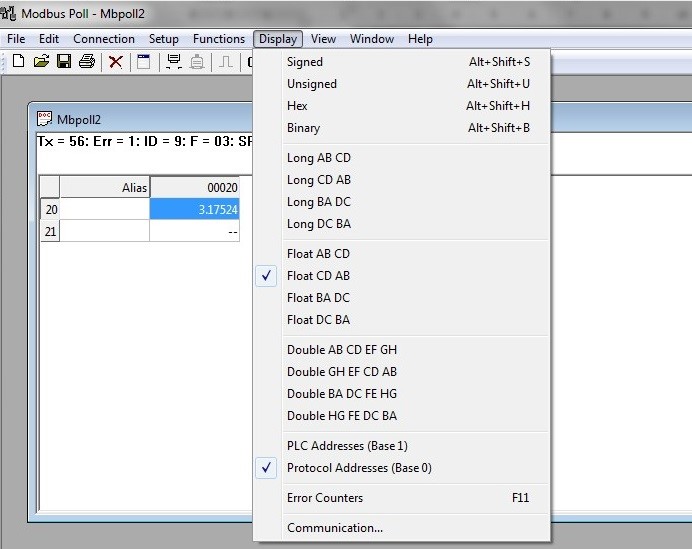
Рисунок 8