Форум ZETLAB

Архив обсуждений, технических вопросов и ответов по оборудованию, программному обеспечению и внедрению измерительных систем.

Выбрать дату в календаре…Выбрать дату в календаре

Страницы: 1 2 3 4 5 6 7 8 9 10 11 ... 15 След.
Проблемы синхронизация данных в SCADA ZETVIEW
 
Спасибо за обратную связь. Ответ направим по электронной почте.
Проблемы синхронизация данных в SCADA ZETVIEW
 
Добрый день! Вопрос синхронизации в ZETVIEW очень непростой, и в частности это касается компонента "График". Первая проблема - это отображение нескольких графиков. Пока график один, то его можно отображать всякий раз когда на вход приходит новая порция данных. Например, график самописца, когда каждый новый результат измерения не выбрасывается, а добавляется в конец графика. Когда графиков несколько, то отображать на изменение каждого входного набора данных не разумно, так как это приводит к лишним операциям рисования. Например, когда мы работаем с массивами в режиме накопления данных, то первый пришедший массив будет нарисован целиком, а остальные без последней точки. Когда придёт второй массив первый будет перерисован заново и т.д. Или будут заметные "волнообразные" изменения графиков, когда мы массивы размер массивов не изменяется, а изменяются все данные целиком, например, при измерении спектров. Поэтому мы добавили в компонент "График" входной контакт логического типа "Снхронизация", на который подаём сигнал из компонента "Таймер", по сигналу с которого обновляются все графики одновременно при выборе свойства "xystate" любого параметра кроме "y(n)". Отсюда вытекает ещё одна проблема - отображение большого количества данных. На текущий момент компонент "График", который использует Active-X компонент GridGL.ocx, может отображать массивы, содержащие до 600 тыс. точек благодаря некоторым допущениям и оптимизации. Поэтому ось Х в наших графиках подразумевает равномерное разбиение интервала на точки - будь то порядковые номера, или вещественные числа, или значения времени. Если в новых данных по оси Х равномерность не нарушается и шаг между точками остаётся постоянным, то компонент "График" не выполняет пересчёт и отображение новых графиков происходит быстрее. Но если новое значение нарушает закономерность, то выполняются все функции расчёта и рисования. А за увеличившееся время ожидания приходят новые данные. При выборе в свойстве "xystate" варианта "y(x) - реально" полный перерасчёт происходит регулярно. Поэтому мы в наших проектах ZETVIEW, работающих с большим количеством данных, используем синхронизацию расчётов и отображения с помощью компонента "Таймер".
Вопросы по SCADA ZETVIEW
 
1. Номера соединительных линий присваиваются автоматически в порядке их создания. 1.1 После ряда экспериментов мы пришли к следующему варианту решения, который вам будет наиболее просто реализовать. Если вы на вход компонента «Таблица» подаёте текстовые массивы из компонента «Формировщик массивов (текст-массив)», то компонент «Таблица» выстроит данные в порядке получения первых данных от них. Если вы добавите компонент «Кнопка без фиксации» и соедините со входами «Сброс» компонентов «Формировщик массивов (текст-массив)» и компонента «Таблица», то по нажатию будет происходить очистка массивов и таблицы. И вот тут будет существенно важен порядок соединительных линий, выходящих из компонента «Кнопка без фиксации». Если сигнал сброса придёт в компонент «Таблица» последним, то компоненты «Формировщик массивов (текст-массив)» очистят свои значения, передадут пустые массивы в компонент «Таблица», компонент «Таблица» отобразит пустые столбцы, а потом удалит столбцы. И вы увидите пустую таблицу без заголовка. При добавлении очередного числа, столбцы в компоненте «Таблица» будут упорядочены в соответствии с порядком прихода данных в компоненты «Формировщик массивов (текст-массив)». Если сигнал сброса придёт в компонент «Таблица» первым, то сначала будут удалены данные всех столбцов в таблице и будет удалён заголовок. После этого сигнал сброса придёт на компоненты «Формировщик массивов (текст-массив)», которые очистят свои данные и отправят в компонент «Таблица» пустые массивы, а компонент «Таблица» добавит их в том порядке, в котором они приходят. И в компоненте «Таблица» будет виден заголовок с названиями массив в соответствии с порядком прихода сигналов сброса на соответствующие компоненты. Поэтому мы вам рекомендуем добавить компонент «Кнопка с фиксацией» и соединить компоненты в правильном порядке. В качестве примера собрали для вас реализацию проекта, можно скачать по ссылке test_table. 2. Для ответа на этот вопрос нам нужно более подробное описание проблемы, а ещё лучше с вашим проектом. Для этого, наверное, лучше продолжить общение по почте info@zetlab.ru с пометкой "Тема с форума - Вопросы по SCADA ZETVIEW".
Вопросы по SCADA ZETVIEW
 
1. Цвета соединительных линий между компонентами соответствуют типу и цвету контактов, которым обладает компонента. А типы контактов соответствуют типу передаваемых данных. Так контакты и линии зелёного цвета соответствуют вещественным числам, красного цвета – логическим импульсам, чёрного – тексту и т.д. Все расчёты и передача входных и выходных данных осуществляются в одном потоке и выполняются последовательно. После выполнения расчёта или обработки реакции пользователя, компонент выполняет рассылку сообщений всем связанным с его выходными контактами соседним компонентам. Если выходных контактов несколько, то порядок отправки сообщений определяется самим компонентом. Если из одного контакта выходит несколько соединительных линий, то порядок отправки сообщений определяется порядком создания этих линий. Если вы выделите компонент, то он получит оранжевую рамку и все его входящие и выходящие соединительные линии будут выделены красным цветом и у них появятся прямоугольники с номером. По этому номеру можно узнать их относительный порядок в списке всех соединительных линий. Но существенно этот номер влияет только на порядок отправки сообщений по линиям, выходящим из одного контакта. Для линий, входящих в один контакт, всё будет зависеть только то схемы соединения и настроек компонентов. Цвета, указанные в свойстве «GraphColors», влияют только на цвета графиков в самом компоненте «График». Не совсем понятен вопрос про компонент «Таблица». Вас интересуют цвета в таблице или порядок входящих данных? Если цвета, то в компоненте «Таблица» нет никаких выделений цветом. Если порядок данных, то компонент «Таблица» добавляет все данные в порядке получения, и для их разделения мы используем либо компоненты «D-триггер», либо компонент «Программируемый компонент». 2. Во всех проектах ZETVIEW и большинстве программ ZETLAB мы ориентируемся на период обновления данных 1 секунда и даём вариант выбрать 0.1 секунды. Тем не менее перед началом работы проекта всегда есть какое-то время для ручного или автоматического сброса состояния проекта. В пакете ПО ZETLAB поставляются проекты ZETVIEW для измерения АЧХ. Да, у них есть недостаток в том, что ZETVIEW не знает точного момента появления сигнала на выходе генератора, из-за чего начальные значения могут быть искажены. Мы работаем над этим и планируем реализовать программу для измерения АЧХ где этот недостаток будет устранён.
Вопросы по SCADA ZETVIEW
 
Здравствуйте! 1. Для компонента "График" есть возможность задавать цвета графиков, за это отвечает свойство "GraphColor". Цвета задаются в виде десятичных чисел в формате BGR. Номер графика и его цвет определяются моментом первого появления массива данных с новым значением m_sHelpString. Поэтому для установки определённого порядка следования мы использовали компоненты "D-trigger" для передачи данных в нужный момент, а не по готовности результатов, или компонентами "Сценарий" или "Программируемый компонент" для задания последовательности команд, которая выводит результаты в нужно порядке. Для компонента "Таблица" единственная настройка внешнего вида — это ширина столбцов (CollumnsWidth). Порядок распределения данных по столбцам определяется исключительно порядком значений в получаемой строке. Порядок значений в суммарной строке задаётся расположением компонентов "Сложение строк" или "Формировщик массивов". Если вам нужно выделение цветом определённых строк в таблице, то лучше воспользоваться компонентом «Расширенный журнал». 2. После запуска проекта все компоненты имеют те свойства и значения, которые им были заданы во время проектирования. Это касается как параметров отображения компонента, так и текущего состояния. Если вам нужно привести весь проект в «нулевое» состояние, то есть несколько вариантов. Можно добавить кнопку, по нажатию на которую очищать таблицы и графики (у них есть отдельных логический вход для этого), и задавать значения через компоненты «Конвертер» компонентам типа «Текстовое поле», «Селектор» и прочие. Во время работы проекта вы можете в любой момент вернуться к исходному состоянию по нажатию кнопки. Можно использовать компонент «Программируемый компонент». В нём есть функция «Sub Initialization(param)», которая вызывается при запуске проекта после того, как все компоненты будут загружены, настроены и обменяются со своими соседями исходными данными. В теле этой функции можно вызывать команды сброса состояния у компонентов, которые имеют их, или задать значение вручную. Также можно вызвать команды нажатия на кнопки. При использовании этого метода проект будет после запуска приходить в заданное исходное состояние самостоятельно, но для повторного выполнения его придётся перезапустить. Вы можете соединить оба этих метода и нажимать на кнопку сброса в функции инициализации «Программного компонента».
Ошибка при запуске генераторов в ZetLab
 
Благодарим за обратную связь!
Ошибка при запуске генераторов в ZetLab
 
Добрый день! Для решения проблемы нам необходимо получить от вас следующие сведения: 1. Наименоание организации или физического лица, на которое было оформлено устройство. 2. Если есть возможость, сделать скриншот первой вкладки (Информация) программы Диспетчер устройств меню Сервисные панели ZETLAB и прислать его нам. Если нет, то укажите пожалуйста серийный номер устройства. Все данные можно отправить по адресу электронной почты info@zetlab.com с темой письма "Вопрос с форума".
Подключение 7176 и 7173
 
Письмо получили и отправили специалистам. Благодарю. По результатам ответим на элетронную почту.
Подключение 7176 и 7173
 
К сожалению, снова ничего не получено. Есть ли у вас возможность выложить файлы конфигурации в любое облако и дать нам ссылку на него? Также попробуйте отправить на другой адрес agliulina@zetlab.com.
Подключение 7176 и 7173
 
Добрый день! Уточните пожалуйста, какого числа вы отправили письмо? К сожалению, найти его пока не удалось. Не могли бы вы продублилировать отправленные файлы? Ответным письмом пришлём подтверждение получения.
Подключение 7176 и 7173
 
Для формирования архива конфигурации необходимо на том ПК, где подключали ZET 7176, открыть левое меню на панели ZETLAB, выбрать "Пути конфигурации пользователя", затем в открывшемся окне нажать "Файлы конфигурации". Откроется проводник с содержимым папки конфигурации. Нужно содержимое этой папки, включая подпапки, сжать либо с помощью архиватора, либо средствами Windows: выделить все файлы, правым кликом "Отправить в..." -> "Сжатая ZIP-папка".
Подключение 7176 и 7173
 
Добрый день! Уточните пожалуйста, вы задействовали новый модуль в программе подключения устройств по Ethernet? В диспетчере устройств зайдите в настройки ZET 7176 и пришлите скриншоты всех вкладок, а также скриншот самой программы "Диспетчер устройств". Также просим выслать на почту info@zetlab.com архив конфигурации с того (или тех) ПК, где подключали старый и новый ZET 7176.
Создание временной развертки и ее характеристики
 
Благодарю. Ответ направили по почте.
Создание временной развертки и ее характеристики
 
Здравствуйте! Будем признательны, если Вы направите скриншоты экрана по электронной почте info@zetlab.ru — это поможет нам более детально разобраться в ситуации. Различие в показаниях программ «Многоканальный осциллограф» и «Узкополосный спектр» связано с особенностями представления данных. В осциллографе отображаются мгновенные значения сигнала, тогда как в узкополосном спектре показания представляют собой усреднённые значения за выбранный интервал времени.
Возможности и ограничения ZETVIEW
 
1. Мы понимаем, что в работе демо-версии могут возникать отдельные неполадки, такие как исчезновение подписей на компонентах или непредвиденное завершение работы программы. Указанные проблемы связаны с ограничениями демонстрационной версии и отсутствием в ней функции сохранения проектов. В полной версии программного обеспечения данные ограничения отсутствуют. 2. Отображаемые на графике массивы данных всегда будут иметь одинаковую длину, которая определяется минимальным размером из всех выводимых массивов. Таким образом, массивы разной длины не могут быть выведены одновременно. 3. Среда виртуального программирования ZETVIEW предоставляет пользователю возможность автоматизировать измерительные процессы с помощью логически связанных компонентов. При этом сами измерения и расчёты выполняются в программах ПО ZETLAB, которые являются метрологически значимой частью средств измерений нашего производства. Этот факт подтверждён соответствующей записью в разделе «Описание типа». Разработанные пользователем проекты в среде ZETVIEW не относятся к метрологически значимой части программного обеспечения.
Создание временной развертки и ее характеристики
 
Добрый день! Все программы в составе ПО ZETLAB работают синхронно относительно времени сервера при условии, что в настройках каждой из них установлено одинаковое значение усреднения, кратное одному часу (1 с, 2 с, 3 с, 4 с, 5 с, 6 с, 10 с, 12 с и т. д.). При этом запуск измерений необходимо производить в каждой программе (активировать кнопку «Старт») практически одновременно. Если же требуется автоматизировать процесс измерений и объединить запуск различных видов анализа в одно действие, Вы можете воспользоваться нашими дополнительными продуктами — ZETVIEW или ZETLAB STUDIO, разработав собственный проект.
Возможности и ограничения ZETVIEW
 
Здравствуйте! Кроме перечисленных Вами ограничений в демо-версии, дополнительных ограничений не предусмотрено. Самую актуальную версию руководства пользователя можно посмотреть на нашем сайте по ссылке: https://file.zetlab.com/Document/ZETView.User_manual_ru.pdf Для отображения допусковых зон можно сделать график и отобразить на нем массивы, являющиеся допусковыми зонами. Уточните пожалуйста Ваш вопрос, касательно метрологического статуса программ.
Создание временной развертки и ее характеристики
 
Рекомендуем обновить программное обеспечение до последней версии. Возможная причина также в питании по USB — попробуйте подключить приборы к другим портам или использовать USB-хаб с внешним питанием.
Создание временной развертки и ее характеристики
 
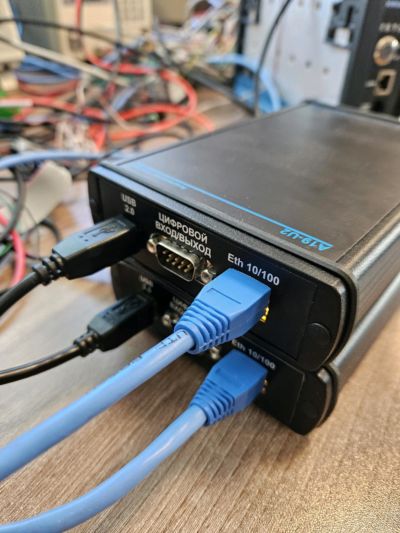
Здравствуйте! В программе «Многоканальный осциллограф» одновременно можно открыть до 8 осциллограмм, то есть подключить до 4 анализаторов (по 2 канала с каждого). Для синхронной работы устройств нужно организовать подключение следующим образом:
  • соединить анализаторы с компьютером по USB (напрямую или через USB-хаб);
  • объединить все приборы между собой по Ethernet через простой неуправляемый коммутатор;
  • настроить синхронизацию PTP по сети.
USB используется для связи с ПК, а Ethernet — для синхронизации приборов между собой. Прикладываю фото подключения и скриншот настроек синхронизации. Подключение устройств Окно настроек
Создание временной развертки и ее характеристики
 
Добрый день! В «Многоканальном самописце» действительно можно выгружать табличные данные (в формате CSV/Excel) для последующей обработки. Что касается частоты измерений: режим 10 отсчётов в секунду относится именно к работе программы самописца как регистратора, то есть к скорости отображения и записи данных в удобном для просмотра виде. Для работы с высокочастотными процессами (например, до 20 000 отсчётов в секунду) используется специализированное ПО и режим потоковой записи, который позволяет одновременно вести графическое отображение и сохранять данные в табличном виде с высокой дискретизацией. Таким образом, ограничение «10 измерений в секунду» не является предельным для самого оборудования, а связано только с настройками выбранного режима. Поделитесь, пожалуйста, особенностями Вашей задачи, чтобы мы смогли предложить оптимальный вариант.
Страницы: 1 2 3 4 5 6 7 8 9 10 11 ... 15 След.